










PDF-Dateien gehören im digitalen Arbeitsalltag zu den am häufigsten genutzten Dateiformaten. Ob Verträge, Bewerbungsunterlagen, Präsentationen oder Broschüren – das Format überzeugt durch seine universelle Darstellbarkeit auf nahezu allen Endgeräten. Allerdings führt diese Vielseitigkeit oft zu einem erheblichen Problem: Die Dokumente werden extrem groß und blockieren beim Versand per E-Mail den Posteingang oder scheitern an den engen Kapazitätsgrenzen der Mailserver. Um den digitalen Workflow flüssig zu halten, ist es daher oft notwendig, eine PDF-Datei zu verkleinern. TransferXL präsentiert als Spezialist für den schnellen Datenaustausch einen umfassenden Überblick über die effektivsten Methoden zur Dateikomprimierung und zeigt hocheffiziente Alternativen für den unkomplizierten Versand großer Dokumente auf.
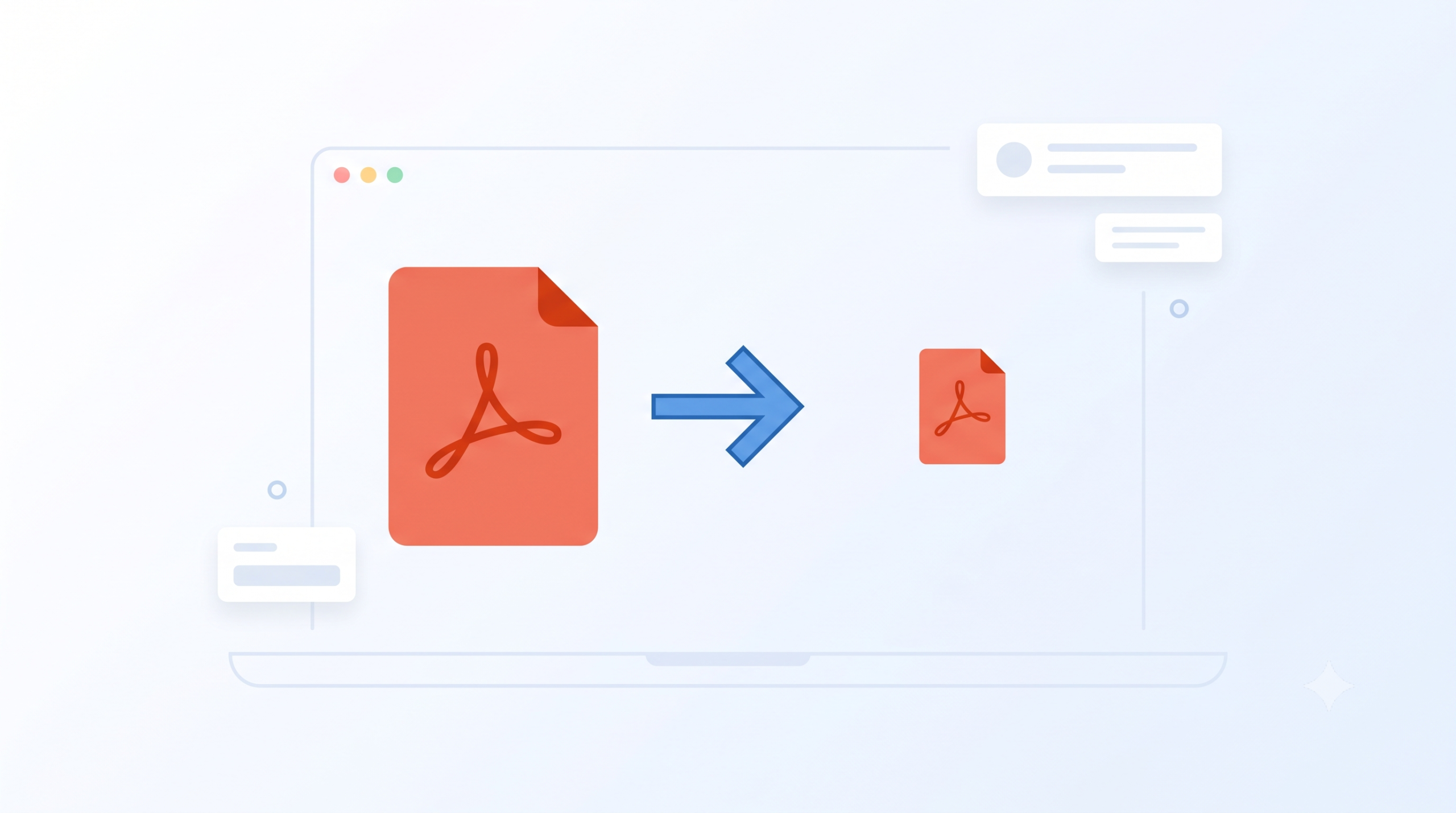
Warum sind PDF-Dateien oft so groß?
Die Ursachen für extrem große PDF-Dateien liegen meist in ihrer Struktur begründet. Wenn ein Dokument erstellt wird, bettet die Software oft alle verwendeten Schriftarten vollständig ein, um eine identische Darstellung auf allen Geräten zu garantieren.
Noch schwerwiegender wirken sich hochauflösende Grafiken und Bilder aus. Werden beispielsweise für Präsentationen oder Portfolios Fotos im RAW-Format oder mit einer Auflösung von 300 DPI (Dots per Inch) und mehr verwendet, schwillt die Dateigröße rasant an. Ein weiterer klassischer Faktor sind gescannte Dokumente. Scanner erfassen jede Seite als eigenständiges, hochauflösendes Bild. Ohne eine nachträgliche Texterkennung (OCR) speichert das PDF-Dokument diese Bilddaten in voller Pracht ab, was die Byte-Zahl schnell in den zweistelligen Megabyte-Bereich treibt.
PDF-Datei verkleinern unter Windows und macOS (Bordmittel)
Wer schnell eine PDF-Datei verkleinern möchte, muss dafür nicht zwingend teure Spezialsoftware erwerben. Sowohl Windows als auch macOS bieten integrierte Funktionen, mit denen sich die Dateigröße oft mit wenigen Handgriffen reduzieren lässt.
PDF-Dateien über den Drucker-Dialog komprimieren (Windows & Mac)
Eine der am wenigsten bekannten, aber äußerst effektiven Methoden ist der Umweg über den virtuellen PDF-Drucker. Diese Option ist auf den meisten modernen Betriebssystemen standardmäßig eingerichtet.
- Ablauf: Das gewünschte PDF-Dokument wird in einem beliebigen Viewer oder Webbrowser geöffnet.
- Drucker-Auswahl: Über die Tastenkombination
Strg + P(Windows) beziehungsweiseCmd + P(Mac) wird das Druckmenü aufgerufen. Als Drucker wird nicht das physische Gerät, sondern „Als PDF speichern“ oder „Microsoft Print to PDF“ ausgewählt. - Qualität anpassen: In den erweiterten Einstellungen lässt sich oft die Ausgabeauflösung reduzieren – beispielsweise von 600 DPI auf bürotaugliche 150 oder 300 DPI. Beim anschließenden Speichern wird eine neue, deutlich kleinere PDF-Datei erzeugt.
PDF-Dateien auf dem Mac mit der Vorschau-App verkleinern
macOS-Anwender verfügen mit der werkseitig installierten Vorschau-App über ein mächtiges Werkzeug, um eine PDF-Datei zu verkleinern.
- Das PDF-Dokument mit einem Doppelklick in der App Vorschau öffnen.
- Im oberen Menü auf Ablage klicken und die Option Exportieren… (nicht „Als PDF exportieren“) wählen.
- Im sich öffnenden Dialogfenster im Drop-down-Menü Quartz-Filter den Filter „Reduce File Size“ (Dateigröße reduzieren) auswählen.
- Nach dem Klicken auf Sichern komprimiert das Betriebssystem die Datei automatisch im Hintergrund.
Tipp: Der standardmäßige Quartz-Filter von macOS komprimiert Bilder extrem stark, was unter Umständen zu einer verpixelten Darstellung führen kann. Für anspruchsvolle Dokumente empfiehlt es sich, im Dienstprogramm „ColorSync“ eigene, moderatere Komprimierungsfilter anzulegen, um ein besseres Gleichgewicht zwischen Lesbarkeit und Speicherplatz zu erzielen.
ZIP-Archive als Windows-Alternative
Unter Windows wird häufig empfohlen, Dateien in ein ZIP-Archiv zu packen, um Speicherplatz einzusparen. Dazu wird die PDF-Datei im Windows-Explorer mit der rechten Maustaste angeklickt, woraufhin über das Kontextmenü die Option „Senden an -> ZIP-komprimierter Ordner“ gewählt wird.
Es ist jedoch wichtig zu wissen, dass dieser Schritt die PDF-Datei selbst nicht verändert oder verkleinert. Er verpackt das Dokument lediglich in eine komprimierte Container-Datei. Da PDFs (insbesondere solche mit vielen Bildern oder bereits optimierten Texten) bereits ein hohes Maß an interner Kompression aufweisen, fällt der tatsächliche Speicherplatzgewinn bei einer ZIP-Komprimierung oft minimal aus. Die Methode eignet sich jedoch hervorragend, um mehrere Dokumente für den Versand zu bündeln.
Online-Tools und Software zur PDF-Komprimierung
Reichen die Bordmittel des Betriebssystems nicht aus oder soll der Prozess noch schneller ablaufen, stehen zahlreiche spezialisierte Online-Tools und Desktop-Anwendungen zur Verfügung.
Adobe Acrobat Onlinetool
Als Erfinder des PDF-Formats bietet Adobe ein kostenloses Webtool an, mit dem sich eine PDF-Datei verkleinern lässt. Anwender können ihr Dokument per Drag-and-Drop auf der entsprechenden Website hochladen. Das Tool bietet meist drei Stufen der Komprimierung an: hoch, mittel und niedrig. Nach der Verarbeitung lässt sich das optimierte PDF-Dokument direkt wieder herunterladen. Die Bedienung ist denkbar einfach und liefert in der Regel hervorragende, auf den Adobe-Algorithmen basierende Ergebnisse.
PDF24 Creator und PDFsam
Für Anwender, die aus Datenschutzgründen keine vertraulichen Verträge, Rechnungen oder Ausweiskopien auf Onlineserver hochladen möchten, sind lokale Desktop-Programme die erste Wahl:
- PDF24 Creator: Ein in Deutschland entwickeltes, vollkommen kostenloses Tool-Paket. Es ermöglicht die Offline-Komprimierung von PDF-Dateien. Nutzer können die gewünschte DPI-Zahl sowie die Bildqualität präzise einstellen und sehen sofort die prognostizierte Dateigröße.
- PDFsam (PDF Split and Merge): Ein quelloffenes Tool, das sich hervorragend eignet, um PDFs zu teilen, zusammenzufügen und in der kostenpflichtigen Version auch zu komprimieren.
Smallpdf und andere Web-Kompressoren
Neben Adobe haben sich Plattformen wie Smallpdf, iLovePDF oder PDF Compressor etabliert. Diese browserbasierten Dienste funktionieren nach einem ähnlichen Prinzip: Datei hochladen, Komprimierungsstufe wählen, verkleinerte Datei herunterladen. Sie sind ideal für die schnelle Nutzung zwischendurch auf unterschiedlichen Endgeräten wie Tablets oder Smartphones.
Das Dilemma: Qualitätsverlust vs. Dateigröße
Bei jeder Form der klassischen PDF-Komprimierung stehen Anwender vor einer schwierigen Entscheidung. Um eine deutliche Verringerung der Dateigröße zu erzielen, müssen Bilddaten komprimiert und die Auflösung (DPI) reduziert werden.
Dies führt unweigerlich zu einem Qualitätsverlust:
- Verpixelte Grafiken: Logos, Diagramme und hochauflösende Fotos wirken unscharf und unprofessionell.
- Unleserliche Scans: Bei gescannten Dokumenten oder Verträgen mit kleingedrucktem Text führt eine zu starke Kompression oft dazu, dass wichtige Textpassagen oder Unterschriften unleserlich werden.
- Fehlende Schriftarten: Werden Schriften aus dem Dokument entfernt, um Bytes einzusparen, ersetzt das anzeigende Betriebssystem diese durch Standardschriften, was das Layout komplett zerstören kann.
Tipp: Vor dem Versand eines komprimierten Dokuments sollte dieses immer noch einmal in der verkleinerten Version geöffnet und kritisch geprüft werden. Insbesondere Tabellen, Fußnoten und eingescannte Unterschriften müssen auch nach der Komprimierung absolut fehlerfrei lesbar bleiben, um Missverständnisse beim Empfänger zu vermeiden.
Vergleich der Komprimierungsmethoden
| Methode | Qualitätsverlust | Installation nötig? | Max. Dateigröße | Besonderer Vorteil |
|---|---|---|---|---|
| Windows / macOS Bordmittel | Gering bis mittel | Nein | Unbegrenzt | Keine Drittanbieter-Tools nötig |
| Online-Kompressoren | Mittel bis hoch | Nein | Meist limitiert | Sehr schnelle Abwicklung im Browser |
| Desktop-Software (PDF24) | Mittel | Ja | Unbegrenzt | Komplett offline & datenschutzfreundlich |
Die smarte Alternative: Große PDF-Dateien ohne Qualitätsverlust mit TransferXL versenden
Wenn das Hauptziel der Komprimierung darin besteht, ein Dokument per E-Mail zu verschicken, gibt es eine weitaus elegantere Lösung. Anstatt die PDF-Datei mühsam zu verkleinern und dabei wertvolle Bilddetails oder die Lesbarkeit zu opfern, können Anwender auf einen spezialisierten Datentransfer-Dienst setzen.
Wer hochauflösende Aufnahmen oder umfangreiche Verträge im Team teilen möchte, kann besonders große PDF-Dateien versenden, ohne dabei Qualitätsverluste in Kauf nehmen zu müssen. Mit dem Service von TransferXL lassen sich Dateien bis zu einer Größe von 5 GB vollkommen kostenlos und ohne vorherige Registrierung übertragen. Der Empfänger erhält einen praktischen Download-Link und kann die Dokumente in ihrer ursprünglichen, gestochen scharfen Originalqualität herunterladen.
Tipp: Das System führt beim Hochladen von Ordnerstrukturen oder mehreren Einzeldateien automatisch eine clientseitige Komprimierung durch. Das spart wertvolle Upload-Zeit und schont die Bandbreite, ohne dass die Qualität der PDF-Dateien selbst angegriffen wird.
Darüber hinaus bietet der Dienst ein Höchstmaß an Sicherheit für sensible Geschäftsdokumente. Durch eine clientseitige End-to-End-Verschlüsselung (AES-256) werden die Daten direkt auf dem eigenen Rechner verschlüsselt, bevor der Upload beginnt. Nur wer das dazugehörige Passwort besitzt, kann das Dokument wieder entschlüsseln. Zudem ermöglicht die freie Wahl des Serverstandorts die lückenlose Einhaltung strenger Datenschutzrichtlinien wie der DSGVO.
FAQ
Wie kann ich eine PDF-Datei kostenlos verkleinern?
Eine kostenlose Verkleinerung ist problemlos über die integrierten Funktionen der Betriebssysteme möglich. Auf dem Mac lässt sich hierfür die Vorschau-App mit dem Quartz-Filter nutzen, während unter Windows der virtuelle Drucker-Dialog zur Reduzierung der DPI-Zahl dient. Alternativ bieten zahlreiche kostenfreie Online-Dienste wie das Webtool von Adobe Acrobat oder Desktop-Anwendungen wie der PDF24 Creator hervorragende Komprimierungsoptionen ohne zusätzliche Gebühren.
Gibt es beim Verkleinern von PDFs einen Qualitätsverlust?
Ja, eine klassische Reduzierung der Dateigröße basiert fast immer auf der Komprimierung der im Dokument enthaltenen Bilddateien und einer Verringerung der Auflösung. Je stärker die Datei verkleinert wird, desto unschärfer werden Grafiken, Logos und gescannter Text. Sollen Qualitätsverluste vollständig vermieden werden, empfiehlt sich die Nutzung eines Datentransfer-Dienstes anstelle einer Komprimierung.
Wie kann ich mehrere PDF-Dateien gleichzeitig komprimieren?
Für die gleichzeitige Verarbeitung mehrerer Dokumente (Batch-Verarbeitung) eignen sich spezialisierte Desktop-Programme wie der PDF24 Creator. Auch professionelle Web-Kompressoren erlauben oft den parallelen Upload mehrerer PDF-Dateien, um diese in einem einzigen Arbeitsgang zu komprimieren und anschließend als gesammeltes Paket herunterzuladen.
Warum lässt sich meine PDF-Datei nicht weiter verkleinern?
Wenn eine PDF-Datei bereits hochgradig optimiert ist oder fast ausschließlich aus reinem Text ohne eingebettete Bilder und Schriftarten besteht, bieten herkömmliche Komprimierungstools kaum noch Spielraum für eine weitere Reduzierung. Auch bereits komprimierte Bilddaten lassen sich nicht unbegrenzt weiter verkleinern, ohne die Datei unbrauchbar zu machen.
Wie versende ich große PDF-Dateien ohne Komprimierung?
Um große Dokumente in ihrer ursprünglichen Originalqualität zu versenden, können cloudbasierte File-Sharing-Dienste genutzt werden. Mit TransferXL lassen sich Dokumente und Ordnerstrukturen bis zu einer Größe von 5 GB schnell, sicher und vollständig unkomprimiert per Link teilen, ohne dass die sonst üblichen E-Mail-Größenbeschränkungen den Versand blockieren.


